| Cari (ctrl+f) | SETTINGAN |
| var $host | Biarkan tetap localhost. contoh: var $host = 'localhost'; |
| var $db | Nama database Anda. Contoh: var $db = 'username_database'; |
| var $user | Nama User Database. Contoh: var $user = 'username_userDb'; |
| var $password |
Masukan password usernama database yang Anda buat sebelumnya. Contoh: var $password = '123456'; |
| var $log_path |
Ganti menjadi '/home/[usernameCpanel]/public_html/logs'; Contoh: var $log_path = '/home/userCP/public_html/logs'; |
| var $tmp_path |
Ganti menjadi '/home/[usernameCpanel]/public_html/tmp'; Contoh: var $tmp_path = '/home/userCP/public_html/tmp'; |
Search area
Rabu, 27 November 2013
Upload Joomla lokal ke hosting
Kamis, 14 November 2013
PCI Paralel Card di Ubuntu Card altom0389 (IC 60806A)
Card Altom0389 (IC60806A) spesifikasi nya :
1 Paralel Port (DB25 Pins) dan 2 Serial Port.
Langkah - Langkah nya :
1. Gunakan user Supervisor di ubuntu dengan perintah :
Dari terminal ketik sudo -i
2. # lspci -v
Output di layar :
03:04.0 Serial controller: Device 4348:7053 (rev 10) (prog-if 02 [16550])
Subsystem: Device 4348:3253
Flags: medium devsel, IRQ 16
I/O ports at ec00 [size=8]
I/O ports at e880 [size=8]
I/O ports at e800 [size=8]
I/O ports at e480 [size=16]
Kernel driver in use: serial
atlantis@ubuntu:~$
3. Adress Paralel port nya 0xe480 .
4. Unload terlebih dahulu driver lp dan parport_pc
# rmmod lp
# rmmod parport_pc
5. Reload parport_pc dengan io address 0xe480
# cd /lib/modules/`uname -r`/kernel/drivers/parport
# insmod parport_pc.ko io=0xe480
6. Reload driver lp
# cd /lib/modules/`uname -r`/kernel/drivers/char
# insmod lp.ko
7. Check dengan dmesg
# dmesg | grep parport
Output di layar :
[ 8.062712] parport 0xe480 (WARNING): CTR: wrote 0x0c, read 0xff
[ 8.062717] parport 0xe480 (WARNING): DATA: wrote 0xaa, read 0xff
[ 8.062719] parport 0xe480: You gave this address, but there is probably no parallel port there!
[ 8.062732] parport0: PC-style at 0xe480, irq 493747 [PCSPP,TRISTATE]
[ 8.062739] parport0: irq 493747 in use, resorting to polled operation
[ 8.156200] lp0: using parport0 (polling).
8. Buat sebuah file di /etc/modprobe.d/ dengan sembarang nama tapi extensionnya .conf untuk menyimpan settingan supaya tidak hilang.
Isi file tersebut dengan :
options parport_pc io=0xe480
9. Jalankan CUPS dan chek apakah LPT1 sudah terlihat dan lanjutkan setting printer di LPT1 tsb.
Jumat, 23 Agustus 2013
Mikrotik ( Instalasi )
Tips Install Mikrotik Menggunakan USB flasdisk
Kali Ini Saya Akan mencoba Memberikan Tips Menginstall Mikrotik Melalui USB Flasdisk,mengapa saya memilih USB Flasdisk,karena Flasdisk Lebih Simple, mudah dan efesien kalo menurut Saya Sich.
Sebelum kita menginstall mikrotik alangkah baiknya kita mengetahui persaratan minimal komputer yang dibutuhkan untuk Mikrotik agar tidak terjadi EROR atau FATAL saat Menginstal nya
adapun persyaratan nya adalah sebagai berikut :
- Menggunakan prosesor setidaknya 100 MHz atau lebih seperti Intel Pentium, Cyrix 6X86, AMD K5 atau prosesor yang lebih baru dari Intel IA-32 (i386). Ingat penggunaan lebih dari satu prosesor belum diperbolehkan.
- Memori (RAM) minimal 64 Mb dan maksimum 1 Gb.
- Media penyimpanan (Hard Drive) menggunakan sistem standar Kontroler IDE dan ATA. Penggunaan SATA, SCSI dan USB tidak didukung. Pastikan sisa media penyimpananmu adalah minimal sebesar 64 Mb.
- Jika instalasi menggunakan media CD, pastikan standar kontrolernya adalah ATA/ATAPI.
- Jika kamu instal melalui LAN, gunakan standar ethernet tipe PCI.
Jadi Udah Tahu persyaratan nya jadi kita mulai aja
Pertama tama siapkan bahan bahan nya (kayak Acara Masak Aja haahahahaha ) untuk membuat Bootable pada Flasdisk
1. USB Flasdisk
2. ISO mikrotik Download disini
3. Unetbootin Download Disini
Berikut langkah langkah nya
1. Jalankan software UNetBootin dengan double klik, lalu pilih mode Diskimage.
2. Klik Open dan kemudian cari posisi ISO mikrotik yang akan di Extrak/burn.
3. Terus cari Type, pilih USB Drive, kemudian pilih Drive posisi flashdisk anda, dan klik OK.
Lihat gambar di bawah ini untuk Lebih Jelas nya
4. Selanjutnya tunggu sampai selesai, kemudian anda akan diminta reboot atau exit. Silahkan anda memilih sendiri.
Jadi Flasdisk Kita sudah Siap di gunakan
Sekarang Kita lansgsung saja mengistall mikrotik nya :D
Langkah-langkah nya
1.hidupkan komputer anda :D (kalo g hidup colokkan dulu ke listrik hehehehe)
2.setelah menyala tekan F12 untuk ke menu Boot
3.Gunakan Flasdisk yang telah Anda buat tadi, untuk melakukan booting pada komputer.tekan enter
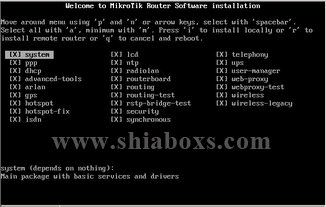
4.Kalo berhasil maka akan tampak Seperti ini
Centang Semua Modul Nya seperti gambar diatas Dengan menekan tombol "a" Di keyboard anda Untuk Mengistal Semua package
Kemudian tekan ‘i’ untuk menginstal lokal di PC Anda
‘Do you want to keep old configuration? [y/n]‘
Pilih ‘n’ untuk instalasi baru.
‘Warning: all data on the disk will be erased!
Continue? [y/n]
Pilih ‘y’ untuk melanjutkan.
Setelah itu Keluarkan USB Flasdisk Dari komputer anda dan tekan "ENTER"
Untuk Login silakan Ketikan Admin Dan Password Di kosongkan saja lalu tekan Enter :D
Mikrotik Anda Siap di gunakan :D
Tips Install Mikrotik Menggunakan USB flasdisk
Kali Ini Saya Akan mencoba Memberikan Tips Menginstall Mikrotik Melalui USB Flasdisk,mengapa saya memilih USB Flasdisk,karena Flasdisk Lebih Simple, mudah dan efesien kalo menurut Saya Sich.
Sebelum kita menginstall mikrotik alangkah baiknya kita mengetahui persaratan minimal komputer yang dibutuhkan untuk Mikrotik agar tidak terjadi EROR atau FATAL saat Menginstal nya
adapun persyaratan nya adalah sebagai berikut :
- Menggunakan prosesor setidaknya 100 MHz atau lebih seperti Intel Pentium, Cyrix 6X86, AMD K5 atau prosesor yang lebih baru dari Intel IA-32 (i386). Ingat penggunaan lebih dari satu prosesor belum diperbolehkan.
- Memori (RAM) minimal 64 Mb dan maksimum 1 Gb.
- Media penyimpanan (Hard Drive) menggunakan sistem standar Kontroler IDE dan ATA. Penggunaan SATA, SCSI dan USB tidak didukung. Pastikan sisa media penyimpananmu adalah minimal sebesar 64 Mb.
- Jika instalasi menggunakan media CD, pastikan standar kontrolernya adalah ATA/ATAPI.
- Jika kamu instal melalui LAN, gunakan standar ethernet tipe PCI.
Jadi Udah Tahu persyaratan nya jadi kita mulai aja
Pertama tama siapkan bahan bahan nya (kayak Acara Masak Aja haahahahaha ) untuk membuat Bootable pada Flasdisk
1. USB Flasdisk
2. ISO mikrotik Download disini
3. Unetbootin Download Disini
Berikut langkah langkah nya
1. Jalankan software UNetBootin dengan double klik, lalu pilih mode Diskimage.
2. Klik Open dan kemudian cari posisi ISO mikrotik yang akan di Extrak/burn.
3. Terus cari Type, pilih USB Drive, kemudian pilih Drive posisi flashdisk anda, dan klik OK.
Lihat gambar di bawah ini untuk Lebih Jelas nya
4. Selanjutnya tunggu sampai selesai, kemudian anda akan diminta reboot atau exit. Silahkan anda memilih sendiri.
Jadi Flasdisk Kita sudah Siap di gunakan
Sekarang Kita lansgsung saja mengistall mikrotik nya :D
Langkah-langkah nya
1.hidupkan komputer anda :D (kalo g hidup colokkan dulu ke listrik hehehehe)
2.setelah menyala tekan F12 untuk ke menu Boot
3.Gunakan Flasdisk yang telah Anda buat tadi, untuk melakukan booting pada komputer.tekan enter
4.Kalo berhasil maka akan tampak Seperti ini
Centang Semua Modul Nya seperti gambar diatas Dengan menekan tombol "a" Di keyboard anda Untuk Mengistal Semua package
Kemudian tekan ‘i’ untuk menginstal lokal di PC Anda
‘Do you want to keep old configuration? [y/n]‘
Pilih ‘n’ untuk instalasi baru.
‘Warning: all data on the disk will be erased!
Continue? [y/n]
Pilih ‘y’ untuk melanjutkan.
Setelah itu Keluarkan USB Flasdisk Dari komputer anda dan tekan "ENTER"
Untuk Login silakan Ketikan Admin Dan Password Di kosongkan saja lalu tekan Enter :D
Mikrotik Anda Siap di gunakan :D
Tips Install Mikrotik Menggunakan USB flasdisk
Kali Ini Saya Akan mencoba Memberikan Tips Menginstall Mikrotik Melalui USB Flasdisk,mengapa saya memilih USB Flasdisk,karena Flasdisk Lebih Simple, mudah dan efesien kalo menurut Saya Sich.
Sebelum kita menginstall mikrotik alangkah baiknya kita mengetahui persaratan minimal komputer yang dibutuhkan untuk Mikrotik agar tidak terjadi EROR atau FATAL saat Menginstal nya
adapun persyaratan nya adalah sebagai berikut :
- Menggunakan prosesor setidaknya 100 MHz atau lebih seperti Intel Pentium, Cyrix 6X86, AMD K5 atau prosesor yang lebih baru dari Intel IA-32 (i386). Ingat penggunaan lebih dari satu prosesor belum diperbolehkan.
- Memori (RAM) minimal 64 Mb dan maksimum 1 Gb.
- Media penyimpanan (Hard Drive) menggunakan sistem standar Kontroler IDE dan ATA. Penggunaan SATA, SCSI dan USB tidak didukung. Pastikan sisa media penyimpananmu adalah minimal sebesar 64 Mb.
- Jika instalasi menggunakan media CD, pastikan standar kontrolernya adalah ATA/ATAPI.
- Jika kamu instal melalui LAN, gunakan standar ethernet tipe PCI.
Jadi Udah Tahu persyaratan nya jadi kita mulai aja
Pertama tama siapkan bahan bahan nya (kayak Acara Masak Aja haahahahaha ) untuk membuat Bootable pada Flasdisk
1. USB Flasdisk
2. ISO mikrotik Download disini
3. Unetbootin Download Disini
Berikut langkah langkah nya
1. Jalankan software UNetBootin dengan double klik, lalu pilih mode Diskimage.
2. Klik Open dan kemudian cari posisi ISO mikrotik yang akan di Extrak/burn.
3. Terus cari Type, pilih USB Drive, kemudian pilih Drive posisi flashdisk anda, dan klik OK.
Lihat gambar di bawah ini untuk Lebih Jelas nya
4. Selanjutnya tunggu sampai selesai, kemudian anda akan diminta reboot atau exit. Silahkan anda memilih sendiri.
Jadi Flasdisk Kita sudah Siap di gunakan
Sekarang Kita lansgsung saja mengistall mikrotik nya :D
Langkah-langkah nya
1.hidupkan komputer anda :D (kalo g hidup colokkan dulu ke listrik hehehehe)
2.setelah menyala tekan F12 untuk ke menu Boot
3.Gunakan Flasdisk yang telah Anda buat tadi, untuk melakukan booting pada komputer.tekan enter
4.Kalo berhasil maka akan tampak Seperti ini
Centang Semua Modul Nya seperti gambar diatas Dengan menekan tombol "a" Di keyboard anda Untuk Mengistal Semua package
Kemudian tekan ‘i’ untuk menginstal lokal di PC Anda
‘Do you want to keep old configuration? [y/n]‘
Pilih ‘n’ untuk instalasi baru.
‘Warning: all data on the disk will be erased!
Continue? [y/n]
Pilih ‘y’ untuk melanjutkan.
Setelah itu Keluarkan USB Flasdisk Dari komputer anda dan tekan "ENTER"
Untuk Login silakan Ketikan Admin Dan Password Di kosongkan saja lalu tekan Enter :D
Mikrotik Anda Siap di gunakan :D
Kamis, 22 Agustus 2013
Backup komputer dengan Remastersys
Untuk tujuan tersebut dapat digunakan software open source Remastersys.
Berikut penggunaan SOftware Remastersys ( Ubuntu ):
Installasi
- Buka terminal. (Tekan CTRL-ALT-T)
- Ketikkan :
wget -q -O - http://www.remastersys.com/ubuntu/remastersys.gpg.key |sudo apt-key add -
Command tersebut untuk menginstall Remastersys repository key.
- Lanjutkan ketikkan command :
sudo sh -c 'echo "deb http://www.remastersys.com/ubuntu precise main" >> /etc/apt/sources.list
Command tersebut untuk menambah Remastersys repository.
- Terakhir ketikan command :
sudo apt-get update && sudo apt-get install remastersys remastersys-gtk
Command tersebut untuk mengupdate system and install Remastersys-gtk.
Pemakaian
- Aktifkan Remastersys dari Dash.
- Pilih option Backup.
- Setelah proses membuat image (iso) selesai. Klik kanan /home/remastersys/remastersys untuk menulis hasil iso ke DVDROM.
- CD/DVD siap digunakan ke komputer lain.
NB: Untuk Exclude file yang tidak mau dibackup Pilih tab Setting, ketikkan nama-nama direktori dipisahkan dengan spacebar.
Minggu, 18 Agustus 2013
ssl_error_rx_record_too_long
Selasa, 08 November 2011
Mengubah resolusi monitor untuk chipset SIS di Ubuntu 11.04
Masalah ini dapat diatasi dengan cara menginstall driver VGA SIS.
Berikut langkah - langkah nya :
1. Buka terminal, lalu ketikan perintah :
sudo apt-get install git xorg-dev libdrm-dev libtool mesa-common-dev
2. Langkah kedua ketikkan :
sudo git clone git://github.com/hellnest/xf86-video-sismedia-0.9.1.git
3. dilanjutkan :
cd xf86-video-sismedia-0.9.1
sudo ./configure --prefix=/usr
4. dilanjutkan :
sudo make
5. terakhir ketikkan perintah
sudo make install
Setelah semua perintah tersebut selesai dijalankan, restart komputer. Cek setting resolusi monitor di dropdown list menu 'resolution'.
Rabu, 02 November 2011
Aktifkan ethernet Controller di Ubuntu
Untuk melihat controller ethernet card nya gunakan perintah :
lshw -class network
Hasil perintah tersebut seperti :
*-network
description: Ethernet interface
product: Attansic Technology Corp.
vendor: Attansic Technology Corp.
physical id: 0
bus info: pci@0000:02:00.0
logical name: eth1
version: c0
serial: 50:e5:49:11:28:0a
width: 64 bits
clock: 33MHz
capabilities: bus_master cap_list ethernet physical
configuration: broadcast=yes driver=ATL1C driverversion=1.0.1.9 firmware=L1e ip=192.168.14.242 latency=0 module=atl1e multicast=yes
*-network DISABLED
description: Ethernet interface
physical id: 2
logical name: pan0
serial: 8a:40:96:ab:91:1f
capabilities: ethernet physical
configuration: broadcast=yes driver=bridge driverversion=2.3 firmware=N/A multicast=yes
disitu terlihat controller ethernet nya Atheros/Attansic.
Berikut cara untuk mengaktifkan contoller tersebut :
1. Download paket driver untuk lan card tersebut. Dalam hal ini paketnya bernama AR81Family-Linux-v1.0.1.9.tar.gz. Gunakan google search untuk mencari nya.
2. Ekstrak paket hasil download dengan perintah.
tar -xzvf AR81Family-Linux-v1.0.1.9.tar.gz
3. Setelah itu jalankan perintah.
sudo su
4. Lanjutkan dengan.
make install
5. Lihat hasilnya dengan perintah.
modprobe atl1e
6. Cek interfacenya dengan perintah.
sudo ifconfig
7. Selamat interfacenya sudak terditeksi !!!
Selasa, 20 September 2011
Rabu, 25 Mei 2011
Fitur LMMS, SoundFont2
Secara default, LMMS atau Linux Multimedia Studio tidak dapat memainkan file midi secara sempurna. Tanpa adanya plugins tambahan seperti SF2 atau SoundFont2, file midi yang kita mainkan di LMMS, tidak akan pernah mengeluarkan suaranya. Oleh karena itu, kita membutuhkan plugins soundfont2 yang harus kita download terpisah. Banyak sekali situs yang menyediakan link download gratis SF2. Namun, jarang sekali kita bisa menemukan SF2 yang telah lengkap atau satu set.
Fitur SF2 di LMMS sangat menarik. Karena file midi yang kita mainkan di LMMS menggunakan plugins ini, akan lebih realistis, namun masih kalah jika dibandingkan dengan VST atau VST(i) sebagai plugin untuk memainkan midi yang kita import. Jika kita belum menentukan path atau folder SF2 di LMMS, maka saat kita import file midi di LMMS, akan keluar dialog notifikasi seperti ini:
Sehingga, file midi yang anda mainkan di LMMS, tidak akan mengeluarkan suara, kecuali anda mengganti plugins instrumen SF2 dengan VST atau VST(i). Cara mengatasi hal ini sangat mudah. Berikut cara mengatasi file midi yang tidak keluar suaranya saat dimainkan di LMMS.
1. Download file SF2 yang telah dibuat satu set. Salah satu contoh file SF2 yang telah dibuat dalam satu set adalah Jnsgm2.sf2. Anda bisa mendapatkannya secara gratis disini.
2. Copy file SF2 yang telah anda download dan ekstrak ke folder:
Linux: /home/namauser/sf2. Folder sf2, anda buat secara manual sebelum anda paste file Jnsgm2.sf2 di folder tersebut. Selain itu, anda juga harus menjadi root.
Windows: masukkan ke folder Program Files/LMMS 0.4.6/SF2. Sama seperti Linux, anda harus membuat folder SF2 terlebih dahulu.
3. Buka LMMS, kemudian klik menu edit, settings. Pada meu settings, klik menu Paths. Tentukan paths dari default SoundFont File sesuai dengan folder yang telah anda buat, yaitu:
Linux: /home/namauser/sf2/Jnsgm2.sf2
windows: Program Files/LMMS 0.4.6/SF2/Jnsgm2.sf2
Setelah itu, klik OK dan restart LMMS.
Saat ini file sf2 yang anda butuhkan untuk memainkan file midi di LMMS telah terpasang di LMMS. Untuk memainkan file midi di LMMS, anda tinggal klik menu Project, Import. Cari file midi yang akan anda mainkan. Setelah itu, file midi yang akan anda mainkan di LMMS aka terload tanpa muncul notifikasi tentang SF2 lagi. Ada satu kekurangan yang bisa anda edit secara manual saat memainkan file Midi. Acoustic Guitar dan Drum tidak sesuai dengan patch yang dibutuhkan. Anda bisa mengaturnya sendiri. Sebagai catatan, untuk drum anda bisa menggunakan patch bank 128, standard. Sehingga suara drum yang sebelumnya adalah acoustic piano, bisa anda ganti dengan suara drum dengan patch tersebut.
Kelebihan SF2 adalah, file midi yang kita mainkan akan lebih realistis, serta lebih ringan dibandingkan VST atau VST(i). Karena masih berbentuk midi, anda masih bisa merubah nada, atau bahkan anda menambahkan efek plugins LADSPA yang tentunya akan mebuat file midi anda lebih nyaman didengarkan. Oleh karena itu, sf2 adalah plugins LMMS yang tentunya sangat powerfull dan juga menarik untuk dicoba. Masih banyak instrument plugins yang ada di LMMS. Mungkin akan saya tulis pada artikel berikutnya. Bagi anda yang ingin audio arranger yang powerfull, LMMS bisa menjadi andalan anda sebagai pengganti FL Studio yang terkenalmahal. Karena LMMS gratis dan anda hanya perlu mengunduh file yang besarnya 17,8 MB untuk windows di SF.net. Selamat mencoba LMMS. Selamat berkarya dengan software open source yang sangat powerfull ini.
How to Install Linux MultiMedia Studio (LMMS) in Ubuntu 10.10 Maverick / 10.04 Lucid
Linux MultiMedia Studio (LMMS) is a powerful Music Creation tool for Linux, looks similar to FL Studio. LMMS that allow you to produce music with your computer. This includes the creation of melodies and beats, the synthesis and mixing of sounds, and arranging of samples. You can have fun with your MIDI-keyboard and much more; all in a user-friendly and modern interface.
Linux MultiMedia Studio Features:
- Song-Editor for composing songs
- A Beat+Bassline-Editor for creating beats and basslines
- An easy-to-use Piano-Roll for editing patterns and melodies
- An FX mixer with 64 FX channels and arbitrary number of effects allow unlimited mixing possibilities
- Many powerful instrument and effect-plugins out of the box
- Full user-defined track-based automation and computer-controlled automation sources
- Compatible with many standards such as SoundFont2, VST(i), LADSPA, GUS Patches, and MIDI
- Import of MIDI and FLP (Fruityloops® Project) files
Install Linux MultiMedia Studio in Ubuntu 10.10 Maverick / 10.04 Lucid Using PPA
Run following commands in the terminal window (Applications -> Accessories -> Terminal)
sudo add-apt-repository ppa:tobydox/lmms
sudo apt-get update
sudo apt-get install lmms
LMMS (Linux MultiMedia Studio) download | home
NB : Di sadur darihttp://www.webcoz.com/how-to-install-linux-multimedia-studio-lmms-in-ubuntu-10-10-maverick-10-04-lucid/
Rabu, 23 Maret 2011
Install Vmware Server 2.01 di Ubuntu Jaunty
Vmware server 2.01 memberikan tampilan yang menarik jika dibandingkan versi pendahulunya. Dengan menggunakan pendekatan tampilan web based, pengaturan juga lebih mudah dilakukan. Sourcenya bisa dengan mudah didapatkan di http://www.vmware.com dan FREE, namun ukurannya yang cukup besar (+-400mb) tentu saja membutuhkan waktu yang cukup lama untuk men downloadnya (tergantung kecepatan si.. ). Oya, untuk dapat mendownload anda harus terdartar dulu, dan setelah itu serial number dari vmware tersebut akan diberikan untuk anda secara cuma-cuma.
Langkah-langkah instalasi :
1. Asumsi source (.tar.gz) sudah di download dan di tempatkan pada /opt/
2. ekstrak file tersebut
#tar -zxvf VMware-server-2.0.1-156745.i386.tar.gzcd vmware-server-distrib
3. Instalasi
#cd vmware-server-distrib
#sudo ./vmware-install.pl
4. Ikuti petunjuk yang diberikan selanjutnya, jika mau normal, ya masukin aja yang di rekomendasikan.
5. Masukkan serial number yang diberikan sebelumnya
6. Buatkan password root
#sudo passwd root
Langkah instalasi selesai, kita dapat mengakses vmware server melalui web browser. Ada dua langkah untuk mengaksesnya, yaitu dengan http (http://127.0.0.1:8222) dan https (https://
Kamis, 03 Maret 2011
Radio Online - 2
Cara Mudah Membuat Radio Online Sendiri
Anda sudah pernah mendengar radio online? Saya harap anda menjawab "YA" saya sudah pernah. Karena bagaimana mungkin anda akan mempraktekkan tutorial saya kali ini jika belum pernah mendengar radio secara live streaming atau yang biasa disebut radio online. Jika belum, silakan coba mendengarka radio online saya yang ada di main menu pada halaman utama blog ini, atau langsung saja klik di sini.
Tidak itu saja, silakan anda benar benar mendengar radio online tersebut, atau jika radio online di daerah anda juga memiliki live streaming nya silakan dengarkan dan bandingkan dengan radio versi konfensionalnya. Jika anda tidak tahu silakan klik di sini dan ketik kata kunci dengan nama stasiun radio daerah anda.
Pada tahap ini anda sudah pernah, dan sudah mengerti perbedaan radio online dan radio konfensional. Dan sekarang tinggal mempelajari cara membuatnya saja. Untuk penjelasannya sudah saya bahas pada artikel sebelumnya. Jika anda belum pernah membacanya silakan klik di sini.
Nah berikut cara membuat radio online sendiri:
Software yang harus anda persiapkan:
- Winamp, jika belum ada silakan [download]
- Shoutcast DSP, klik [download]
Sebenarnya tidak hanya Winamp yang bisa dijadikan sebagai pemutar musiknya, namun untuk pemula lebih baik menggunakan cara yang lebih mudah dulu, yaitu menggunakan software yang tidak asing lagi seperti Winamp ini.
Shoutcast DSP adalah plug in yang berguna sebagai jalur / jalan musik dari Winamp ke server.
Silakan download dan instal dulu kedua software tersebut! Jangan jalankan winamp saat proses instalasi Soutcast DSP.
Menyiapkan server
Sekarang proses instalasi software telah selesai, kita hanya membutuhkan server yang bisa dibuat sendiri, di sewa, dan yang ada yang di sewakan secara gratis. Untuk kali ini kita coba dengan yang gratis.
- Daftar di sini
- Isi semua data dengan benar seperti contoh di bawah ini.
- Setelah proses pendaftaran selesai, sekarang login ke akun anda. Klik tombol "Login here to get your server details".
- Setelah masuk klik My Account seperti gambar di bawah ini.
- Copy Semua data yang ada (Server IP / Host, Server Port, Password) ke Notepad
- Setelah itu klik Restart seperti pada gambar no. 4
- Buka Winamp
- Klik Options --> Preferences seperti pada gambar.
- Lalu Plugins --> DSP / Effect --> klik Noullsoft SHOUTcast Source DSP
- Lalu isikan data - data yang tadi di copy di Notepad ke Output seperti pada gambar
- Lalu sitting encorder seperti di bawah ini
- Terakhir kembali ke Outpun dan klik Connect
- Radio anda sudah dapat di dengar oleh pengguna internet dimana saja.
- Silakan coba putar lagu, tunggu beberapa saat (+- 1 menit) dan dengar di komputer lain.
*Setting Nama Radio, Website, dll pada Yellowpages (tidak wajib)
*Settingan ini bisa sesuai yang diinginkan
*Encorder type AAC kualitasnya lebih bagus dari pada MP3
*AAC hanya dapat didengar melalui Winamp (setahu saya)
*MP3 dapat didengar melalui Winamp, WMP, ithune, Real player, BlackBerry, iPhone, dll (media apa saja)
Jika ingin ngobrol (dengan suara kita) klik input, pilih soundcard input, dan centang Microphone.
Cara mendengarkan: contoh pada Winamp
- Klik File --> Play URL --> masukkan URL berikut: (contohnya radio saya) s6.myradiostream.com:12788
- Klik open
- Selesai
*Namun jika langsung didengarkan pada winamp tidak akan bisa karena layanan gratis ini menghasuskan pendengar untuk membuka halaman yang ada iklan adsense mereka dulu baru radio dapat didengarkan
*Cara yang paling mudah adalah dengan membuka halaman dengan URL / IP yang kamu dapat /port.htm sehingga contohnya seperti ini: http://s6.myradiostream.com/12788.htm
*Jika kamu memiliki blog / website ada cara yang lebih mudah lagi. Silakan klik di sini.
Selamat mencoba, Jangan lupa tinggalkan komentarnya ya.... Kalau sudah di coba tinggalkan juga URL radionya biar saya juga bisa mencoba mendengarkan radio sobat.
Nb: Di copy paste dari :
http://tutor.irham.web.id/internet/Non-Blog/cara-mudah-membuat-radio-online-sendiri.htmlMinggu, 30 Januari 2011
Radio streaming dengan joomla
membuat radio online dengan winamp.
Khantri Iswahyudi, Saturday, 13 June 2009 00:00
Saya hanya ingin share bagaimana cara membuat situs joomla anda dilengkapi dengan radio streaming sendiri.. Radio streming ini dijalankan melalui sebuah server hosting gratis dan memerlukan winamp sebagai audio input untuk streming anda..
Langsung aja ke step -stepnya..
STEP I :
1. KLIK DISINI kemudian bikin akun disitus itu agar kita mempunyai server shoutcast..
2. Setelah berhasil mendaftar cek email untuk aktifasi akun anda, kemudian login..
3. Setelah berhasil login, cari kata "radio installation" kemudian Anda akan diharuskan mengisi rincian di kolom yang sudah disediakan!! kemudian klik tombol install
4. Catat semua isi dari installtion status yang keluar untuk konfirmasi server anda kemudian pilih salah satu dari 4 server yang disediakan kemudian klik "PRESS HERE"
5. Setelah instalasi selesai, kemudian pilih preferences. Jika server sudah normal berjalan maka tanda ON berwarna hijau akan muncul. Jangan lupa catat "address to broadcast" untuk konfirmasi server anda!
STEP II
1. Download plugin winamp shoutcast dsp..
Klik DISINI untuk Windows atau Klik DISINI untuk linux
2. Intall plugin yang telah anda download kemudian buka winamp anda..
3. Jika winamp anda telah muncul, klik kanan kemudian pilih Options => Preferences
4. Pada popup yang muncul, pilih DSP/Effect pada plugin kemudian klik "Nullsoft SHOUTcast Source DSP v1.x.x [dsp_sc_dll]"
5. Setelah muncul popup SHOUTcast Source, pilih tab Output untuk konfigurasi server anda yang tadi telah didaftarkan! Isi kolom Addres dan Port dengan IP dan port yang anda dapatkan tadi, kemudian pada bagian Password isi dengan Kata sandi akun anda!!
6. Buka tab Input, pada Input Device, pilih winamp apabila anda menginginkan suara yang keluar hanya berasal dari winamp saja atau pilih Souncard input apabila anda ingin menambahkan mic untuk suara yang keluar!
7. Kembali ke tab Output kemudan klik tombol Connect
8. Pada winamp playlist silahkan masukan beberapa lagu dan mainkan musiknya!!
STEP III
1. Kembali kebrowser anda kemudian tulis Klik DISINI untuk download modul atau komponent streaming di site joomla anda..
2. Masuk ke admin => ekstensions => install/uninstall
3. Install modul atau komponen yang telah anda pilih dan download tadi..
4. Setelah instalasi berhasil buka modul atau komponen yang telah diinstal tadi kemudian masukan host IP dan Port yang telah anda dapatkan saat menginstal server diatas tadi!!
5. Buka site anda dan coba hasilnya..
Jika ada masalah silahkan buat pertanyaan di FORUM!!
Semoga bermanfaat..
Narasumber :
http://www.khantry.net
Kamis, 30 Desember 2010
Membuat joomla dapat di akses oleh hp mobile
Yang pertama harus anda lakukan adalah mendownload pluginnya di sini. Setelah itu anda dapat menginstallnya seperti biasa dan jangan lupa meng-enable plugin sebelum anda setting konfigurasinya .
Untuk settingnya, anda cukup mengubah User agent checking value menjadi "compact WURFL".
Ubah value "Image adaptation method" menjadi Rescale if bigger kecuali untuk WAP ganti menjadi Remove All.
Setelah itu anda tinggal klik Save lalu silahkan coba untuk mengakses situs joomla anda melalui hp.
Membuat joomla dapat di akses oleh hp mobile
Yang pertama harus anda lakukan adalah mendownload pluginnya di sini. Setelah itu anda dapat menginstallnya seperti biasa dan jangan lupa meng-enable plugin sebelum anda setting konfigurasinya .
Untuk settingnya, anda cukup mengubah User agent checking value menjadi "compact WURFL".
Ubah value "Image adaptation method" menjadi Rescale if bigger kecuali untuk WAP ganti menjadi Remove All.
Setelah itu anda tinggal klik Save lalu silahkan coba untuk mengakses situs joomla anda melalui hp.
Senin, 06 Desember 2010
Tips melihat nama template joomla web lain
Tip’s Melihat Nama Template Joomla! Web Lain
Sebagai webmaster Joomla, sering kali kita melihat website lain dengan tampilan yang sangat bagus. Kadang kita ingin mencari tahu template apa yang digunakan web tersebut, namun bingung mencarinya karena tidak tahu namanya. Hal ini juga terjadi pada saya. Sudah beberapa bulan saya menginginkan template yang digunakan di sebuah website, namun ngga kesampean karena bingung mencarinya di google.
Tapi setelah beberapa lama mencari, saya mendapat ilham. Hehehe… Cara ini mungkin sudah digunakan oleh sebagian besar webmaster, namun saya menulisnya untuk catatan saja… Siapa tahu ada juga yang punya masalah yang sama… Bagaimana caranya? Ini dia :
- Buka website yang ingin anda ketahui templatenya.
- Lihat source ode dari web itu, misalnya untuk Firefox klik View – Page Source
- Cari direktori templatenya
![]()
- Biasanya nama direktori template merupakan nama templatenya.
Cara ini berlaku untuk semua cms, jadi yang pake selain joomla juga boleh nyoba
Jadi begini cara kerjanya:
Web cms based biasanya menaruh file banner dan lainnya satu folder dengan folder template, sehingga kita bisa melihat dari source codenya nama template yang digunakan.
Kalo bahasanya susah di mengerti maklum yah, emang ngga pinter nulis. Hehehe. Selamat mencoba!
Kamis, 02 Desember 2010
Joomla dan XAMPP
Instalasi Joomla Menggunakan XAMPP di Ubuntu Linux
Pada tutorial kali ini saya ingin menjelaskan tentang cara menginstal Joomla di Ubuntu dengan menggunakan XAMPP. XAMPP merupakan sebuah program web server yang sudah sangat lengkap karena dalam sekali instal kita bisa mendapatkan sebuah Apache Server, MySQL Database, dan tentu saja PHP. Dengan adanya XAMPP kita tidak perlu lagi repot-repot menginstal komponen tersebut satu-persatu. Karena menurut pengalaman teman saya jika ingin menginstal satu-persatu maka akan sangat menyulitkan saat mengkonfigurasi komponen-komponen tersebut. Baiklah, berikut ini akan saya jelaskan tutorialnya secara mendetail :
Langkah 1
Download XAMPP dan Joomla.
Download file yang diperlukan terlebih dahulu yakni XAMPP dan Joomla. Pastikan Anda mendownload versi stabil yang terbaru.
Langkah 2
Menginstal XAMPP.
Setelah selesai mendownload file yang diperlukan, sekarang kita instal XAMPP terlebih dahulu. Pastikan file hasil download tadi satu folder dengan direktori kerja Anda.
- Misalkan Anda simpan file tadi di Desktop, maka jalankan perintah berikut di terminal. (login terlebih dahulu sebagai root) :
# cd Desktop - Ekstrak XAMPP ke direktori /opt :
# tar xvfz xampp-linux-1.7.2.tar.gz -C /opt - Kemudian jalankan XAMPP dengan perintah berikut :
# /opt/lampp/lampp start - Test apakah XAMPP sudah dapat bekerja.
- Untuk menghentikan XAMPP gunakan perintah berikut :
# /opt/lampp/lampp stop
Buka browser Mozilla Firefox Anda, dan ketikkan :
http://localhost
Langkah 3
Mengesktrak Joomla.
- Buat direktori Joomla terlebih dahulu di /opt/lampp/htdocs :
# mkdir /opt/lampp/htdocs/joomla - Ektrak Joomla ke di rektori /opt/lampp/htdocs/joomla :
# unzip Joomla_1.5.15-Stable-Full_Package.zip -d /opt/lampp/htdocs/joomla - Untuk mempermudah proses penginstalan Joomla, maka disarankan untuk mengganti setting permission folder /opt/lampp dengan cara memasukkan perintah berikut :
# chmod -R 775 /opt/lampp
- Untuk menghindari pesan kesalahan saat instalasi Joomla, Anda juga harus memodifikasi file ‘php.ini’ di direktori /opt/lampp/etc.
# gedit /opt/lampp/etc/php.ini
Kemudian tekan Ctrl+F dan cari kata ‘display_errors = on‘ ganti dengan ‘display_errors = Off‘.
Setelah itu restart XAMPP Anda.
Langkah 4
Menginstal Joomla.
- Sekarang saatnya instalasi Joomla di komputer Anda. Buka browser Mozilla Firefox Anda, kemudian ketikkan :
http://localhost/joomla/ - Pilih bahasa kemudian klik Next.

- Kemudian Joomla mengecek semua komponen yang dibutuhkan sudah tersedia atau belum (Pre-Installation Check). Lalu klik Next.

- Klik Next lagi saat Joomla menampilkan Lisensi di layar.

- Pada tahap Database Configuration, masukkan beberapa informasi berikut :
Database Type: mysql (default)
Host Name: localhost (default)
User Name: root (default)
Password:(dikosongkan saja)
Database Name: joomla (nama database)
- Pada tahap FTP Configuration klik Next saja jika Anda tidak menggunakan FTP Server.

- Pada tahap Main Configuration, masukkan beberapa informasi berikut :
Put your Site Name : ‘BolangUNIX’ (masukkan nama situs yang diinginkan).
Enter Your Email : ‘afriandi_xxx@yahoo.com’ (masukkan alamat email Anda).
Enter Admin Password : ******* (buat password admin Anda).
Confirm Admin Password : *******
Kemudian jangan lupa menginstal Default Sample Data dengan mengklik button ‘Install Sample Data‘.
Klik Next.
- Di layar diberitahukan bahwa Joomla tidak dapat memodifikasi file ‘configuration.php‘ sehingga kita harus memodifikasinya sendiri.
Copy semua kode di dalam box, kemudian masukkan perintah berikut di terminal :
# gedit /opt/lampp/htdocs/joomla/configuration.php
Lalu paste-kan semua kode tadi di file tersebut, lalu klik Save.
Kembali ke layar instalasi Joomla, lalu klik Admin.
- Di layar diberitahukan lagi bahwa kita harus menghapus folder installation yang terdapat di direktori /opt/lampp/htdocs/joomla, gunakan perintah berikut :
# rm -rf /opt/lampp/htdocs/joomla/installation/
- Kembali ke layar instalasi Joomla, kemudian klik link ‘Click here when the directory has been removed‘. Anda telah berhasil menginstal Joomla.
Langkah 5
Menggunakan Joomla.
Sekarang kita sudah bisa mulai membuat website menggunakan Joomla. Buka Mozilla Firefox Anda lalu ketikkan ‘http://localhost/joomla/administrator/‘. Kemudian masukkan username dan password Anda, lalu klik login.
Minggu, 07 November 2010
Membuka Password Windows dengan Ubuntu
Cara paling mudah untuk melakukan itu adalah dengan men-download UNetBootin dan menjalankannya. Aplikasi sederhana ini akan men-download versi Ubuntu yang dipilih dan melakukan instalasi pada flashdisk yang Anda siapkan.
Tahap kedua adalah menginstall utility Open Source bernama chntpw. Hal ini dilakukan dari Ubuntu dengan menjalankan Synaptic Package Manager.
Untuk bisa mendapatkan chntpw, Synaptic Package Manager harus diarahkan untuk melihat pada penyimpanan aplikasi Universe. Hal itu bisa dilakukan dengan mengklik menu Settings > Repositories pada jendela Synaptic. Kemudian, centang pilihan 'Community-maintained Open Source software (universe)' dan klik Close.
Setelah itu, klik tombol Reload dan Synaptic akan men-download informasi paket terbaru dari Universe. Setelah selesai, ketikkan chntpw pada kotak Quick Search.
Jika sudah muncul, centang kotak di sisi tulisan chnptw, pilih 'Mark for Installation'. Lalu klik Apply untuk menginstalnya.
Tahap ketiga adalah mengubah password Windows dengan chntpw.
1. Mount hardisk / drive yang berisi instalasi Windows Anda
2. Buka hardisk itu (klik Places) dan catat label drive yang muncul pada menu bar jendela file browser
3. Buka jendela Terminal (Applications > Accessories > Terminal)
4. Ketik perintah berikut pada Terminal:
cd / media
ls
5. Ketik: cd [label hardisk yang tadi Anda catat]
6. ketik: cd WINDOWS/system32/config
7. Untuk mengubah password Administrator, ketikkan perintah: sudo chntpw SAM
8. Akan muncul beberapa perintah yang bisa Anda pilih, perintah paling aman adalah membuat password jadi kosong. Lakukan ini dengan menekan angka '1', lalu tekan 'y' untuk konfirmasi
9. Pilih '2' untuk mengubah password ke kata tertentu, namun hal ini memiliki risiko error lebih besar
10. Untuk mengubah password user lain (non-administrator), ketikkan perintah berikut (dari Terminal): sudo chntpw –u [nama user] SAM
NB: Di Edit dari www.detik.com
Senin, 01 November 2010
RAID (Bagian kedua)
Berikut ini saya akan membahas tentan bagaimana memanage raid yang sudah ada.
SIMULASI KEGAGALAN DEVICE
tidak salamanya sistem akan running well. mestinya akan ada saat dimana hardware akan mengalami kerusakan. jika kerusakan terjadi pada salah satu anggota raid, maka kita dapat melakukan tindakan recovery. seperti berikut
Membuat (simulasi) salah satu disk rusak
[root@linux-c ~]# mdadm --manage /dev/md0 --fail /dev/sda6
mdadm: set /dev/sda6 faulty in /dev/md0
[root@linux-c ~]# mdadm –detail /dev/md0
/dev/md0:
Version : 00.90.03
Creation Time : Thu Jul 16 09:12:54 2009
Raid Level : raid5
Array Size : 401408 (392.07 MiB 411.04 MB)
Used Dev Size : 200704 (196.03 MiB 205.52 MB)
Raid Devices : 3
Total Devices : 3
Preferred Minor : 0
Persistence : Superblock is persistent
Update Time : Fri Jul 17 09:14:35 2009
State : clean, degraded
Active Devices : 2
Working Devices : 2
Failed Devices : 1
Spare Devices : 0
Layout : left-symmetric
Chunk Size : 64K
UUID : 6fa881cb:eb293a09:2e07491f:08ad2ea9
Events : 0.6
Number Major Minor RaidDevice State
0 0 0 0 removed
1 8 7 1 active sync /dev/sda7
2 8 8 2 active sync /dev/sda8
3 8 6 – faulty spare /dev/sda6
walaupun salah satu anggota raid rusak, data dalam direktori yang di simpan di raid device tidak rusak.
[root@linux-c ~]# ll /mnt/testraid/
total 12
drwx------ 2 root root 12288 2009-07-15 11:48 lost+found
-rw-r--r-- 1 root root 0 2009-07-15 11:52 testfile.txt
[root@linux-c ~]# tail -3 /mnt/testraid/testfile.txt
98
99
100
Membuang disk yang rusak dengan cara sbb :
[root@linux-c ~]# mdadm --manage /dev/md0 --remove /dev/sda6
mdadm: hot removed /dev/sda6
Menambahkan disk baru ke dalam Raid
[root@linux-c ~]# mdadm --manage /dev/md0 --add /dev/sda10
mdadm: added /dev/sda10
Cek lagi ..
[root@linux-c ~]# mdadm --detail /dev/md0
Layout : left-symmetric
Chunk Size : 64K
Rebuild Status : 88% complete
UUID : 6fa881cb:eb293a09:2e07491f:08ad2ea9
Events : 0.20
Number Major Minor RaidDevice State
3 8 10 0 spare rebuilding /dev/sda10
1 8 7 1 active sync /dev/sda7
2 8 8 2 active sync /dev/sda8
NB Dicopy paste dari :
http://taujago.web.id/index.php/2010/08/
RAID (Bagian Kesatu)
http://en.wikipedia.org/wiki/RAID
Misalkan kita menghendaki sebuah direktori memiliki ukuran 2Tb. sedangkan kita tidak memiliki disk dengan ukuran tersebut dan hanya memiliki 2 buah HD dengan ukuran masing – masing 1Tb. solusinya adalah dengan menggabungkan disk tersebut. sehingga kita mendapatkan direktori dengan ukuran 2Tb.
Raid memiliki beberapa level untuk konfigurasinya. beberapa diantaranya yang paling banyak digunakan adalah sbb:
- Level 0
level 0 adalah menggabungkan minimal 2 buah disk. total ukuran disk untuk level 0 adalah akumulasi dari jumlah ukuran disk. tetapi kelemahannya adalah tidak ada fault tolerance. Jadi, kalau salah satu disk rusak, maka data akan rusak
- Level 1
Level 1 bisa juga disebut dengan mirroring. Dibutuhkan minimal 2 buah disk. dimana, dua buah disk tersebut akan identik satu dengan yang lain. Sehingga jika salah satu disk rusak, maka yang lain bisa menggantikan.
- Level 5
Level 5 membutuhkan minimal 3 disk. ukuran total yang kita dapatkan adalah n-1. Misalkan ada buah 3 disk dengan ukuran masing2 100G, digabungkan dengan raid level 5, maka total ukurannya adalah 200G. sedangkan 100G digunakan untuk spare. Keuntungan dari raid level 5 adalah adanya fault tolerance. Raid level 5 memberikan toleransi kerusakan 1 disk. jika salah satu disk rusak, maka data tetap aman. tidak akan hilang.
Raid dapat dikonfigurasi pada level hardware ataupun pada level sistem operasi. bagi yang menggunakan komputer branded class server atau dedicated server, Raid sudah tersedia. sedangkan bagi yang hardwarenya belum support raid, dapat melakukan konfigurasi raid pada leve OS dalam hal ini, adalah linux.
Membuat Partisi
[root@linux-c ~]# fdisk /dev/sda
The number of cylinders for this disk is set to 4865.
There is nothing wrong with that, but this is larger than 1024,
and could in certain setups cause problems with:
1) software that runs at boot time (e.g., old versions of LILO)
2) booting and partitioning software from other OSs
(e.g., DOS FDISK, OS/2 FDISK)
Command (m for help): n
First cylinder (3055-4865, default 3055):
Using default value 3055
Last cylinder or +size or +sizeM or +sizeK (3055-4865, default 4865): +200M
Ubah ID partisi menjadi Linux Raid
Command (m for help): t
Partition number (1-6): 6
Hex code (type L to list codes): fd
Changed system type of partition 6 to fd (Linux raid autodetect)
Lakukan hal yang sama sehingga kita memiliki 3 buah partisi dengan ukuran masing – masing 200M dengan ID Linux Raid. Berikut ini adalah skema akhir partisi
Disk /dev/sda: 40.0 GB, 40020664320 bytes
255 heads, 63 sectors/track, 4865 cylinders
Units = cylinders of 16065 * 512 = 8225280 bytes
Disk identifier: 0xd6aad6aa
Device Boot Start End Blocks Id System
/dev/sda1 * 1 2550 20482843+ 83 Linux
/dev/sda2 2551 2805 2048287+ 82 Linux swap / Solaris
/dev/sda3 2806 2867 498015 83 Linux
/dev/sda4 2868 4865 16048935 5 Extended
/dev/sda5 2868 2892 200781 83 Linux
/dev/sda6 2893 2917 200781 fd Linux raid autodetect
/dev/sda7 2918 2942 200781 fd Linux raid autodetect
/dev/sda8 2943 2967 200781 fd Linux raid autodetect
Membuat Raid Level 5
[root@linux-c ~]# mdadm --create --level=5 /dev/md0 --raid-devices=3 /dev/sda6 /dev/sda7 /dev/sda8
setelah membuat raid, cek apakah raid sudah oke atau belum
[root@linux-c ~]# mdadm --detail /dev/md0
/dev/md0:
Version : 00.90.03
Creation Time : Thu Jul 16 09:12:54 2009
Raid Level : raid5
Array Size : 401408 (392.07 MiB 411.04 MB)
Used Dev Size : 200704 (196.03 MiB 205.52 MB)
Raid Devices : 3
Total Devices : 3
Preferred Minor : 0
Persistence : Superblock is persistent
Update Time : Thu Jul 16 09:13:18 2009
State : clean
Active Devices : 3
Working Devices : 3
Failed Devices : 0
Spare Devices : 0
Layout : left-symmetric
Chunk Size : 64K
UUID : 6fa881cb:eb293a09:2e07491f:08ad2ea9
Events : 0.4
Number Major Minor RaidDevice State
0 8 6 0 active sync /dev/sda6
1 8 7 1 active sync /dev/sda7
2 8 8 2 active sync /dev/sda8
Melakukan format file system
[root@linux-c ~]# mkfs -t ext3 /dev/md0
mke2fs 1.40.8 (13-Mar-2008)
Filesystem label=
OS type: Linux
Block size=1024 (log=0)
Fragment size=1024 (log=0)
100352 inodes, 401408 blocks
20070 blocks (5.00%) reserved for the super user
First data block=1
Maximum filesystem blocks=67633152
49 block groups
8192 blocks per group, 8192 fragments per group
2048 inodes per group
Superblock backups stored on blocks:
8193, 24577, 40961, 57345, 73729, 204801, 221185
Writing inode tables: done
Creating journal (8192 blocks): done
Writing superblocks and filesystem accounting information: done
This filesystem will be automatically checked every 23 mounts or
180 days, whichever comes first. Use tune2fs -c or -i to override.
Buat direktori, dan mount raid device ke direktori tersebut
[root@linux-c ~]# mkdir /mnt/testraid
[root@linux-c ~]# mount /dev/md0 /mnt/testraid/
Cek ukuran direktori /mnt/testraid
[root@linux-c ~]# df -h
Filesystem Size Used Avail Use% Mounted on
/dev/sda1 20G 4.9G 14G 27% /
tmpfs 501M 1.1M 500M 1% /dev/shm
/dev/sda3 471M 11M 437M 3% /mnt/data
/dev/sr0 3.9G 3.9G 0 100% /media/DVD1-IL082008
/dev/sda5 190M 5.6M 175M 4% /mnt/musik
/dev/md0 380M 11M 350M 3% /mnt/testraid
perhatikan bagian ini
/dev/md0 380M 11M 350M 3% /mnt/testraid
ukuran direktori /mnt/testraid adalah 380M.
SMS Gateway
5 Mar, 2010 Linux, PHP, smsgateway
Gammu adalah software opensource yang cukup handal untuk membangun SMS gateway. pada penerapannya, bisa dikembangkan menjadi berbagai macam aplikasi terapan seperti untuk pooling SMS, server pengisian pulsa dan sebagainya. Konsep dan cara kerja gammu sangat sederhana. Gammu melakukan koneksi ke HP. membaca SMS yang ada di handphone mengambilnya, dan menyimpannya ke dalam media penyimpanan di komputer. baik itu berupa file text atau ke dalam database seperti MySQL ataupun PostgreSQL.
Pada percobaan ini, saya menggunakan HP siemens M55 dengan kabel konektor BlueTech USB.
skema..
[hahdphone] <-> [gammu] <-> [Database Mysql] <-> [Intefaces]
Installasi Gammu
gammu dapat di download di website resminya di sini
http://dl.cihar.com/gammu/releases/gammu-1.27.92.tar.gz
Download gammu
#wget http://dl.cihar.com/gammu/releases/gammu-1.27.92.tar.gz
Extract hasil download
#tar -zxfv gammu-1.27.92.tar.gz
masuk ke direktori hasil extract
cd gammu-1.27.92
Sebelum melakukan proses kompilasi, pastikan bahwa cmake, gcc dan library mysql-devel sudah terinstall. cmake untuk proses kompilasi sedangkan mysql-devel digunakan supaya gammu dapat menyimpan SMS ke dalam database mysql.
#apt-get install cmake gcc
#apt-get install libmysql++-dev
Lakukan installasi dengan 3 langkah mudah
#./configure --enable-shared
#make
#make test
#make install
Setelah terinstall, kita coba mengkonfigurasi gammu supaya dapat berkomunikasi dengan handphone
# gammu-config
Current Gammu configuration
?
? ?
? P Port (/dev/ttyUSB0) ?
? C Connection (at19200) ?
? M Model () ?
? D Synchronize time (yes) ?
? F Log file () ?
? O Log format (nothing) ?
? L Use locking () ?
? G Gammu localisation () ?
? H Help ?
? S Save ?
? ?
? ?
? |
Pilih menu Port dan ganti dengan /dev/ttyUSB0 karena kabel yang saya gunakan menggunakan port usb ke komputer
Untuk Connection pilih at19200. ini merupakan tipe koneksi default. jika anda menggunakan jenis HP yang berbeda, silahkan sesuaikan.
Pilih menu Save kemudian OK
pada dasarnya, yang kita lakukan tadi adalah menciptakan sebuah file yang disimpan dalam home direktori user dengan nama .gammurc
silahkan cek isi file tersebut.
Test koneksi ke HP dengan gammu
# gammu --identify
Device : /dev/ttyUSB0
Manufacturer : Siemens
Model : unknown (M55)
Firmware : 10
IMEI : 352027003098230
SIM IMSI : 510102833201906
Konfigurasi SMS daemon menggunakan database mysql
1. Buat database dengan nama sms
#mysqladmin create sms -uroot -p
#mysql sms -uroot -p < /usr/local/share/doc/gammu/examples/sql/mysql.sql
2. Membuat konfigurasi smsd.
Gammu sudah membuatkan contoh konfigurasi file untuk smsd. kita bisa mengambilnya dari file /usr/local/share/doc/gammu/examples/config/smsrc. yang perlu kita lakukan adalah dengan mengcopy file tersebut dan simpan dalam direktori /etc
#cp /usr/local/share/doc/gammu/examples/config/smsdrc /etc
3. Edit file /etc/smsdrc dan rubah pada bagian berikut
[gammu]
port = /dev/ttyUSB0
connection = at19200
[smsd]
service = mysql
user = root
password = rahasia
pc = localhost
database = sms
4. Menjalankan Gammu sebagai SMS daemon
# gammu-smsd -c /etc/smsdrc
Setelah menjalankan perintah di atas, gammu akan mulai bekerja. membaca sms di HP kemudian menyimpannya ke dalam database MySQL dan menghapus SMS yang ada di HP.
Coba cek inbox HP. jika SMSnya berkurang, berarti gammu sudah berjalan dengan benar. jika tidak, silahkan periksa file smsdlog Membaca dan mengirim SMS untuk membaca SMS, kita dapat melakukan query pada tabel inbox di dalam database sms mysql> select * from inbox;
Sedangkan jika ingin mengirimkan SMS, dapat dilakukan dengan menginputkan tabel outbox
mysql> insert into outbox(DestinationNumber,TextDecoded) values('081328080020','Test sms gammu');
Jadi, untuk mengelola SMS, baik untuk mengirimkan atau membaca SMS yang masuk tinggal mengutak-atik tabel-tabel yang ada di database sms. karena sudah disimpan dalam database, kita dapat membuat interface dengan menggunakan PHP,VisualBasic, Delphi, Java atau apapun sepanjang dapat mengakses database MySQL.
Terima kasih, dan selamat mencoba
NB Dicopy paste dari :
http://taujago.web.id/index.php/2010/03/05